lunes, 22 de diciembre de 2014

QUÉ ES RAID


La tecnología RAID (Redundant Array of Independent Disks) consiste en expandir las competencias de trabajo de un disco duro, de tal forma que aumente la capacidad de almacenamiento y la seguridad a la hora de guardar archivos mediante la unión de discos duros independientes.


El porqué aumenta la capacidad es evidente, pero ¿por qué es más seguro?

Esto es debido a que estos discos pueden trabajar de forma paralela, lo que permite guardar información en varios discos simultáneamente. Esto es imprescindible para quien esa información sea crucial para las actividades que realiza, pues de este modo, la información es mucho más difícil que se pierda, ya que siempre habrá un disco en el que esté esa información aunque en otro se haya perdido. Esta tecnología se implementa principalmente en grandes servidores como Google, pues además de requerir un soporte que permita salvar grandes cantidades de datos, todo aquello que salva es fundamental para el funcionamiento de Google.


TIPOS DE RAID

Dependiendo de la forma en la que se coordinan los discos y los servicios que ofrezcan estas coordinaciones, tendremos varios tipos:


  • RAID 0 (Striping). Utiliza dos discos en el que la información se va guardando en ellos pero no duplicada, sino que simplemente obtendrás una mayor capacidad de almacenamiento: si tienes dos discos de 300GB, su capacidad total será de 600GB. Ahora bien, si pones en RAID discos de distinta capacidad, siempre tendrás el doble de la capacidad del que tenga menor tamaño (uno de 150GB y otro de 200GB, tendrás uno de 300GB). Es importante recordar que sólo puedes tener hasta 24 unidades en RAID 0 en Windows, pues es el número máximo de asignación de letras a los discos.
  • RAID 1 (Mirroring). Este RAID une dos discos, y esta vez sí que duplica la información, lo que implica que no tendrá mayor capacidad, sino mayor tolerancia a fallos. Además, implica una mayor velocidad de lectura, ya que pueden leerse dos datos a la vez.
  • Nested RAID. Aquellos RAID que combinan tipos de RAID.


RAID 0+1 (Nested Raid 01)
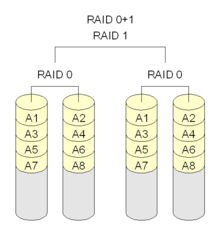
En este se combinan los dos anteriores, de modo que necesitaremos cuatro discos, de los cuales dos funcionen en striping y dos grupos de dos discos en mirroring. Si vemos el diagrama, observamos que que la información que se guarda en los dos primeros discos, se duplica en los dos últimos, y esto tiene una desventaja: si en el primer grupo de discos hubiese un fallo, podremos recuperar los datos en el segundo grupo; sin embargo, si se perdiera la información en uno de los discos que compone uno de los grupos, no habría forma de recuperarla. Además, este RAID no tiene un buen aprovechamiento de la capacidad de los discos, pues la mitad del numero total de unidades está ocupada con los datos repetidos.


Así calculamos la capacidad de almacenamiento (donde "n" es el número de discos):


Capacidad = (n / 2) * min (tamaño de disco)

Aquí vemos cómo pueden añadirse más grupos de discos.


RAID 1+0 (Nested Raid 10)

Este también combina los RAIDs 0 y 1, pero con otra distribución: los discos de los grupos están entre sí mirroring y los grupos entre sí en striping. Esto no sólo permite aprovechar mejor la capacidad de los discos, sino que la información está siempre a salvo, ya que, a diferencia de RAID 01, si en uno de los discos de un grupo se pierde la información, esta siempre estará a salvo, y permite tener mucha mayor capacidad. Además, según algunos estudios benchmark realizados sobre esta disposición de discos, se ha determinado que la latencia es mucho menor y que la velocidad de transferencia es muy superior a otros RAIDs. Fue implementado por LINUX.


Así se calcula también la capacidad: 

Capacidad = (n / 2) * min (tamaños de disco)


Existen muchos tipos de RAID y de Nested RAID además de estos, como RAID2, RAID3, RAID4, RAID5, RAID5E, RAID6, RAID6E, RAID7, RAID1.5, RAID30, RAID50, RAID S, RAID Z, MATRIX RAID...


REFERENCIAS:
YAHOO RESPUESTAS
BITELIA: Qué es RAID en discos duros
FORONoticias3D
WIKIPEDIA: Nested RAID
TecnoDelInglesAlCastellano: Introducción niveles anidados RAID 10

domingo, 21 de diciembre de 2014

FIREWIRE

El FireWire es un tipo de conector cuyo nombre genérico es IEEE 1394, y es aquel utilizado por los equipos Mac. Estos son muy similares al conector USB, salvo porque en éste la velocidad de transferencia es un poco inferior, mientras que el FireWire proporciona altas velocidades en el intercambio de información y ofrece una tasa de transferencia más estable.

El IEEE 1394 (Institute of Electrical and Electronic Engineers) fue diseñado por Apple Computer
en 1995, y desde entonces han ido evolucionando hasta tener estas características:


  • Puede alcanzar hasta 400MB/s de tasa de transferencia de forma prácticamente constante.
  • Capacidad para conectar hasta 63 dispositivos.
  • Puede tener una longitud de hasta 4,5m.
  • Proporciona una alimentación de hasta 25V (aunque no los de cuatro pines, que no administran alimentación).
  • Conexión plug and play.
  • Conexión en caliente.
  • Soporta hasta 30V y 1,5A.
  • Existen de 4, 6, 9 y 12 pines, aunque los más comunes son los de 6 pines.


Este es el esquema de un conector IEEE 1394:
  1. Power (Alimentación)
  2. Ground (Tierra)
  3. TPB- (Señales diferenciales B-)
  4. TPB+  (Señales diferenciales B+)
  5. TPA-  (Señales diferenciales A-)
  6. TPA+  (Señales diferenciales A+)

Son muchas las marcas que fabrican este conector, y pese a que cada uno lo llama de una forma diferente, básicamente son el mismo conector. Como hemos visto, el IEEE 1394 es denominado FireWire por Mac, mientras que para Sony, este conector es comercializado bajo el nombre de i-Link.


REFERENCIAS:


lunes, 17 de noviembre de 2014

DDR4 Y DDR5

DDR4

Los DDR4 un tipo de memoria RAM cuyas principales ventajas con respecto a DDR2 y DDR3 son una tasa más alta de frecuencias de reloj y de transferencias de datos, además de que la tensión es también menor a sus antecesoras (esto la hace incompatible con versiones anteriores por diferencias en los voltajes, interfaz física y otros factores).

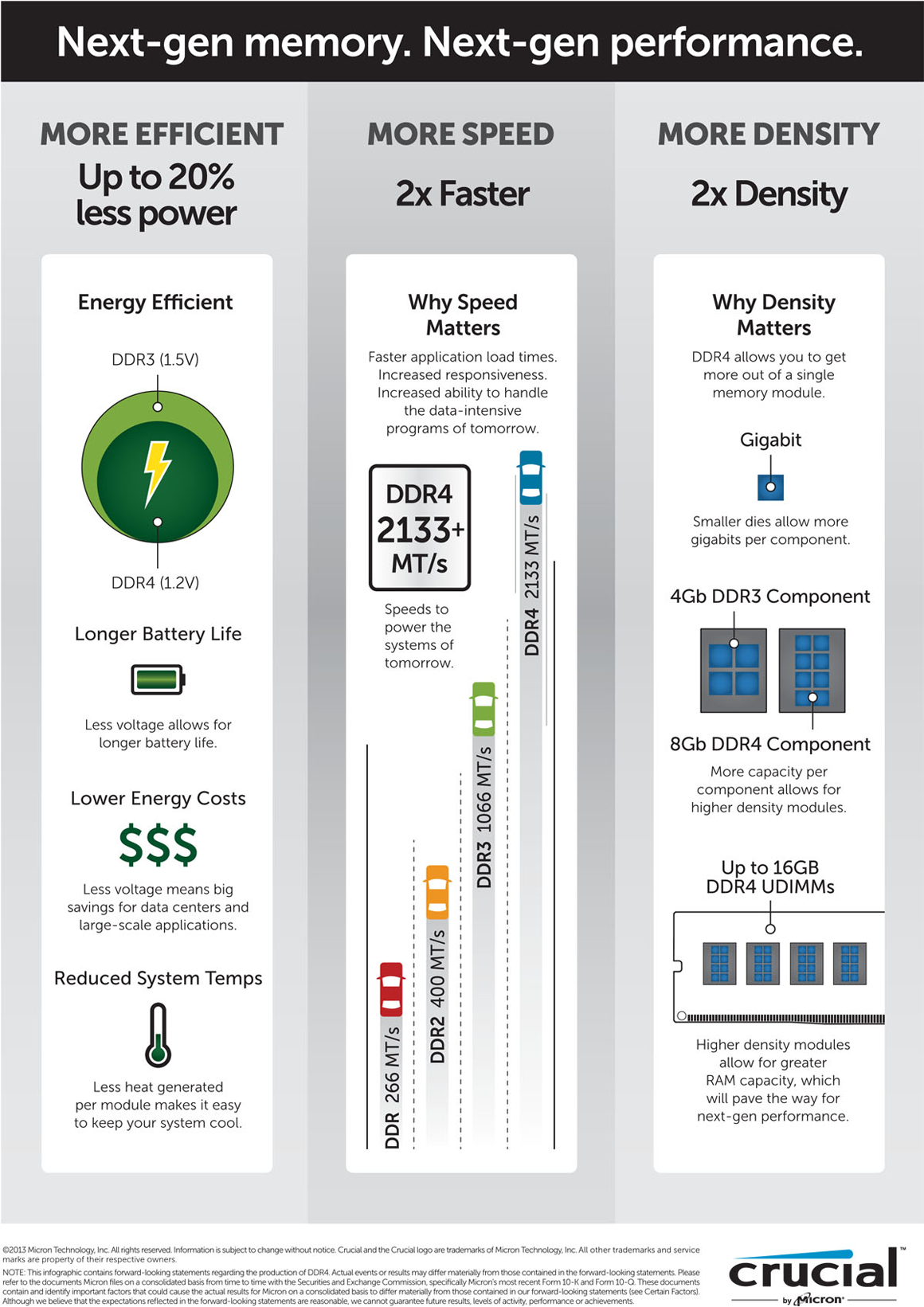
En la siguiente tabla explica de forma global las mejoras de la DDR4:


En primer lugar, la energía necesaria para un funcionamiento eficiente es un 20% con respecto a la DDR3, consumiendo sólo 1,2v. Esto implica una duración mayor de la batería, menor coste de energía total, que puede destinarse a otros elementos y menor recalentamiento del equipo.

En cuanto a la velocidad de transferencia dobla a la de DDR3, llegando a tener una tasa de 2133 MT/s (millones de transferencias por segundo), lo que supone una mayor velocidad de carga de las aplicaciones y de procesamiento en general.

Por último, al tener obleas más pequeñas y más densas, tendrá el doble de capacidad, llegando a poner 8 obleas de 1Gb de capacidad, mucho más compactas que las de DDR3.


DDR5

Este modelo de DDR no existe para placa base. En su lugar, está el GDDR5, que pertenece a otra generación. En cambio, sí existe la tarjeta de vídeo DDR5.


DDR4 needs 20 percent less—just 1.2 volts. DDR4 also supports a new, deep power-down mode that will allow the host device to go into standby without needing to refresh its memory. Deep power-down mode is expected to reduce standby power consumption by 40- to 50 percent.


http://es.wikipedia.org/wiki/DDR4_SDRAM

http://www.pcworld.com/article/2365823/next-gen-memory-is-coming-fast-here-s-what-you-need-to-know-about-ddr4.html

http://www.tomshardware.co.uk/forum/324795-30-ddr3-ddr5

http://www.taringa.net/comunidades/serviciotecnico/882104/Nueva-placa-de-video-DDR3-o-DDR5.html

sábado, 15 de noviembre de 2014

CAJAS DE ORDENADORES


Existen varios tipos de clasificaciones, como la diferenciación por tipos de distribución de los elementos de una caja (en vertical, en horizontal...), por materiales o por tamaño, entre otros. En esta entrada nos vamos a centrar en la clasificación por tamaños.

  • Sobremesa, escritorio o desktop. Concebido para una mesa de trabajo, pequeño, forma horizontal y con pocas posibilidades de ampliación, muy usado en ofimática y en equipos que no se van a actualizar.
  • Cajas ‘torre’. Se expanden en vertical y básicamente existen tres tamaños: minitorre,semitorre y gran torre. Según su tamaño tiene más posibilidades de ampliación (unidades disco, lectores, etc.).
    • Minitorre ( 146mm x 358mm x 384mm) para placas base del tipo microATX (225mm x 251 mm).
    • Semitorre o "Mid-tower" (205mm x 450mm x 490mm) para placas base del tipo ATX (254mmx318mm) y Baby AT, con hueco para de 2 a 4 dispositivos (DVD, CD, etc.)
    • Torres (para un gran número de dispositivos). 
  • Cajas de servidores. Pensadas especialmente para equipos de altas prestaciones, son de tamaño igual o superior a las ‘gran torre’, ya que están pensadas para albergar gran cantidad de componentes, unidades, etc.
  • Cajas para ‘enracar’. Cuando pretendemos agrupar varias máquinas en un espacio pequeño, se pueden usar ‘armarios’ (racks) de ancho de 19” donde se alojan máquinas con una caja especial de ancho de 19” y diferentes alturas.

SOBREMESA, ESCRITORIO O DESKTOP

No se diferencian mucho de las minitorres, a excepción de que en lugar de estar en vertical se colocan en horizontal sobre el escritorio. Antes se usaban mucho, pero ahora están cada vez más en desuso. Se solía colocar sobre ella el monitor.


CAJAS ‘TORRE’

Minitorre

Dispone de una o dos bahías de 5 ¼ y dos o tres bahías de 3 ½. Dependiendo de la placa base se pueden colocar bastantes tarjetas. No suelen tener problema con los USB y se venden bastantes modelos de este tipo de torre ya que es pequeña y a su vez hace las paces con la expansión. Su calentamiento es normal y no tiene el problema de los barebone.

Se trata de una carcasa pequeña (de 35 a 40 cm. de alto), por lo general tiene tres ranuras de 5" 1/4 y dos ranuras laterales de 3" 1/2. Asimismo, cuenta con dos ranuras internas de 3" 1/2. Es el tipo más pequeño de carcasa (de 10 cm. a 20 cm. de alto). La mayoría de los PC con barebone son equipos preinstalados en fábrica con una placa madre con factor de forma pequeño (SFF, Small Form Factor). Por lo general, poseen una o dos ranuras de 5" 1/4 y una ranura lateral de 3" 1/2, como así también una interna de 3" 1/2.


Semitorre o "Mid-Tower"

La diferencia de ésta es que aumenta su tamaño para poder colocar más dispositivos. Normalmente son de 4 bahías de 5 ¼ y 4 de 3 ½ y un gran número de huecos para poder colocar tarjetas y demás aunque esto depende siempre de la placa base.
Se trata de una carcasa de tamaño medio (de 40 a 50 cm. de alto), posee de tres a cuatro ranuras laterales de 5" 1/4 y dos ranuras internas de 3" 1/2.


Torre

Es el más grande. Puedes colocar una gran cantidad de dispositivos y es usado cuando se precisa una gran cantidad de dispositivos.
Se trata de una carcasa grande (de 60 a 70 cm. de alto), posee de cuatro a seis ranuras de 5" 1/4 y de dos a tres ranuras laterales de 3" 1/2, como así también de dos a tres ranuras internas de 3" 1/2.


CAJAS DE SERVIDOR

Suelen ser gabinetes más anchos que los otros y de una estética inexistente debido a que van destinadas a lugares en los que no hay mucho tránsito de clientes como es un centro de procesamiento de datos. Su diseño está basado en la eficiencia donde los periféricos no es la mayor prioridad sino el rendimiento y la ventilación. Suelen tener más de una fuente de alimentación de extracción en caliente para que no se caiga el servidor en el caso de que se estropee una de las dos y normalmente están conectados a un SAI que protege a los equipos de los picos de tensión y consigue que en caso de caída de la red eléctrica el servidor siga funcionando por un tiempo limitado.


CAJAS PARA ‘ENCARAR’ O RACK

Son otro tipo de servidores. Normalmente están dedicados y tienen una potencia superior que cualquier otro ordenador. Los servidores rack se atornillan a un mueble que tiene una medida especial: la "U". Una "U" es el ancho de una ranura del mueble. Este tipo de servidores suele colocarse en salas climatizadas debido a la temperatura que alcanza.


REFERENCIAS

http://80.24.233.45/contenidos/CFGS2/Tema_3_Cajas_Ordenador.pdf

miércoles, 5 de noviembre de 2014

SAS HDD

Los discos SAS (Serial Attached SCSI --Small Computer System Interface--) son capaces de almacenar grandes volúmenes de información. Estos discos duros no son muy populares a nivel de usuario, por lo que son utilizados principalmente por grandes empresas en sus servidores y sus precios son muy altos en comparación con otro tipo de discos


Son el reemplazo natural a SCSI, que fueron el disco estándar que ahora ha caído en desuso. Disponen de una interfaz compatible físicamente con SATA, consumen menos energía, disponen de mejor rendimiento en condiciones de estrés que los discos SATA y ofrecen una fiabilidad bastante mayor tras un uso intensivo como el que se le puede dar en un servidor de carga media. También ofrecen posibilidad de llegar a mayores velocidades rotacionales debido a los procesos más afinados de su fabricación.


SAS es el mejor almacenamiento para hosts de virtualización con poca carga y que usen almacenamiento local. En un entorno virtualizado, un fallo de discos puede llevarse por delante de golpe varios servidores. SAS te ofrecerá mejor fiabilidad. Se recomienda una controladora raid hardware que tenga un mínimo de caché y batería. Deshabilita la caché de los discos y usa la de la controladora. La batería de la controladora preservará tus datos hasta 48 horas incluso si se ha ido la luz. Cuando el servidor se encienda de nuevo, esos datos se volcarán a disco inmediatamente.


REFERENCIAS

Informática Moderna: Disco Duros SAS
Javierin: Diferencias Entre Discos SATA SAS SSD

PINOUT DE LAS FUENTES ATX

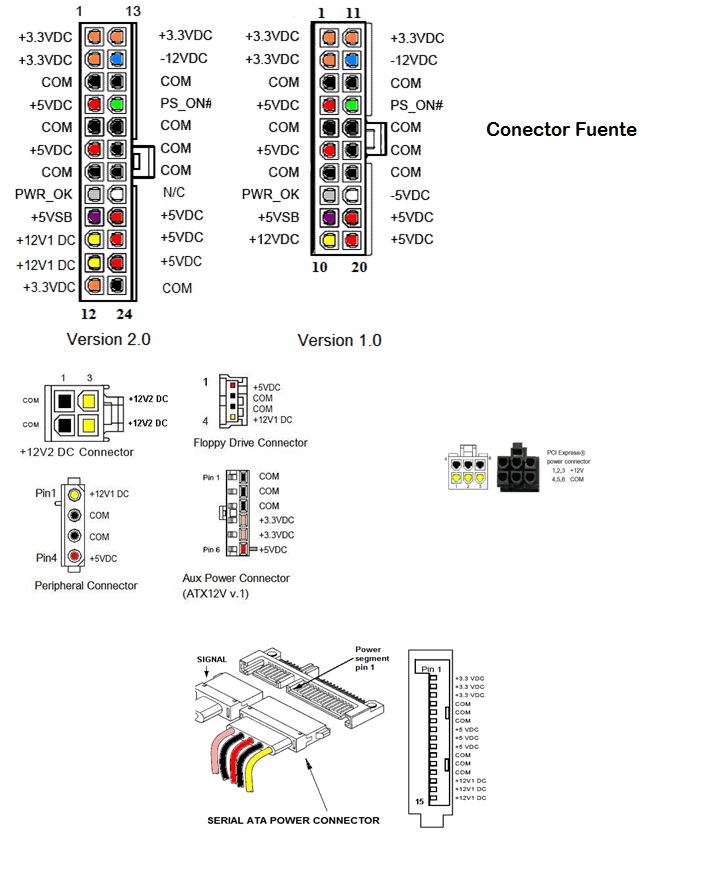
Esta es la distribución de los pines que utilizan las fuentes ATX.


REFERENCIAS

http://www.meduxa.net/howto/pinout-fuentes-de-alimentacion-atx/

martes, 4 de noviembre de 2014

MEMORIA VIRTUAL


¿QUÉ ES?

La memoria virtual combina la RAM del equipo con espacio temporal en el disco duro, permite simular una RAM de mayor tamaño que la que tienes instalada en tu equipo. Cuando queda poca RAM, la memoria virtual mueve datos de la RAM a un espacio llamado archivo de paginación. Al mover datos al archivo de paginación y desde él, se libera RAM para que el equipo pueda completar la tarea. Si nos quedásemos sin memoria no podríamos ejecutar más programas y los que estuviéramos ejecutando tendrían problemas para trabajar con más datos. No obstante, jamás una configuración de más memoria virtual podrá ser mejor que una ampliación de memoria RAM. De hecho, es recomendable que esté deshabilitada si se es un usuario normal, ya que en ocasiones podría ralentizar el equipo. Actualmente, debido al abaratamiento de las memorias RAM, se opta más por sustituirla por una de mayor capacidad y prescindir de este método.


CÓMO CONFIGURAR LA MEMORIA VIRTUAL EN WINDOWS 7


El primer paso, es abrir el Menú de Inicio, y dar al botón derecho sobre Equipo. A continuación, ir a Propiedades.


Una vez en Propiedades, vamos a Configuración avanzada del sistema, y entramos como administrador.


Esto nos llevará a una ventana con varias pestañas. Vamos a Opciones avanzadas y dentro del apartado de Rendimiento, vamos a Configuración.


Una vez más, vamos a la pestaña de Opciones avanzadas en la nueva ventana, y damos a Cambiar.


En este paso, desmarcamos la casilla de Administrar automáticamente el tamaño del archivo de paginación para todas las unidades. Después, en a lista de abajo debemos seleccionar la unidad de disco cuyo tamaño queramos modificar. Finalmente, marcamos la opción Tamaño personalizado e indicamos el tamaño que queremos que tenga esa memoria.


Damos a Aceptar y ya está. Normalmente, sólo requiere reiniciar el equipo cuando se aumente el tamaño y no al revés.


CUÁL ES LA CONFIGURACIÓN ÓPTIMA PARA LA MEMORIA VIRTUAL 

Es natural pensar que la configuración más adecuada dependerá enteramente de las características de nuestro equipo.

En primer lugar, se recomienda no poner el archivo de paginación en el disco en el que esté instalado el sistema operativo. En cuanto a qué tamaño debemos poner al archivo, se puede hacer un cálculo aproximado de cuál sería más adecuado en función del tamaño de la RAM y del HDD, de tal forma que, si se tuviese bastante espacio en disco, se multiplicaría el la cifra del tamaño de la RAM por 2 (Ej: 2GB · 2 = 2.000 MB ), y si este no fuese muy grande o careciera de espacio, se multiplicaría por 1,5. 

Es importante poner el mismo tamaño inicial que máximo y tener un tamaño fijo para que a la hora de desfragmentar no se descoloque todo.


REFERENCIAS